[Home-K8S] #22 FluxCD 계층과 분리 / 다중 클러스터 리소스 공유와 설정 분리
FluxCD - yaml 앞서 fluxcd 를 이용해서 helm chart 를 구성했습니다. 그 외에 일반적인 yaml 파일을

![[Python] #1 Jupyter Kernel Server](/content/images/2025/05/--1-7.png)
작업환경도 code-server로 k8s에 올렸는데, 런타임도 올리고 싶었습니다.
python을 container로 올리고 런타임을 연결해서 작업하려면 ssh로 container에 들어가서 작업을 해야 한다고 하더라구요.
그래서 그냥 Jupyter를 구성하기로 했습니다. 개발도 Jupyter Notebook으로 하긴 하니까 그게 맘 편하겠다 생각했습니다.
JupyterHub를 이용하는 방법이 가장 많이 알려진 방법입니다. 다중 사용자 처리하기도 쉽고 git 연동이나 다른 서비스도 많아서 좋긴 한데, 리소스도 많이 쓰고 ide를 code-server로 한 순간부터 조금 불필요하다고 생각해서 python에 jupyter kernel만 이용하기로 했습니다.
python:3.11-slim 이미지에 jupyter와 원하는 패키지를 설치합니다.
저는 머신러닝 좀 하려고 pytorch와 pandas를 같이 설치했습니다.
apiVersion: v1
kind: Pod
metadata:
  name: python-kernel
  namespace: python
  labels:
    app: python-kernel
spec:
  # nodeSelector:
  #   gpu: nvidia
  containers:
    - name: python
      image: python:3.11-slim
      ports:
        - containerPort: 8888
      command:
        - "sh"
        - "-c"
        - |
          pip install pandas jupyter
          pip3 install torch --index-url https://download.pytorch.org/whl/cpu
          jupyter notebook --ip=0.0.0.0 --port=8888 --no-browser --allow-root --MappingKernelManager.cull_idle_timeout=600 --NotebookApp.token=''
---
apiVersion: v1
kind: Service
metadata:
  name: python-kernel
  namespace: python
spec:
  type: ClusterIP
  ports:
    - port: 8888
      targetPort: 8888
  selector:
    app: python-kernel
kubectl logs -n python python-kernel 로 로그를 보시고 다음과 같은 내용이 나오면 됩니다.
token을 사용하시는 분은 url을 전부 복사하셔서 사용하시면 됩니다.

이제 https://python-kernel.python.svc.cluster.local:8888 에 kernel이 작동 중입니다. 이제 연결을 해봅시다.
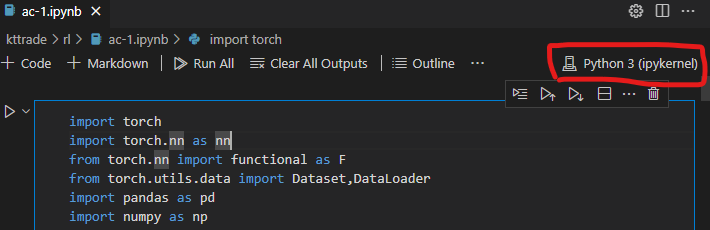


k8s로 구성하다 보니까 껏다 켜져도 자동으로 연결이 되게 하고 싶은데, settings에 jupyterServerType, remoteUrl, defaultKernel을 설정해줘도 안되더라구요.
그래도 한번 연결하고 Pod가 꺼지지 않으면 설정이 남아 있고, 비밀번호도 없으니까 쓰긴 하는데, 아시는 분이 있으시면 알려주시기 바랍니다.
Comments