[Home-K8S] #22 FluxCD 계층과 분리 / 다중 클러스터 리소스 공유와 설정 분리
FluxCD - yaml 앞서 fluxcd 를 이용해서 helm chart 를 구성했습니다. 그 외에 일반적인 yaml 파일을

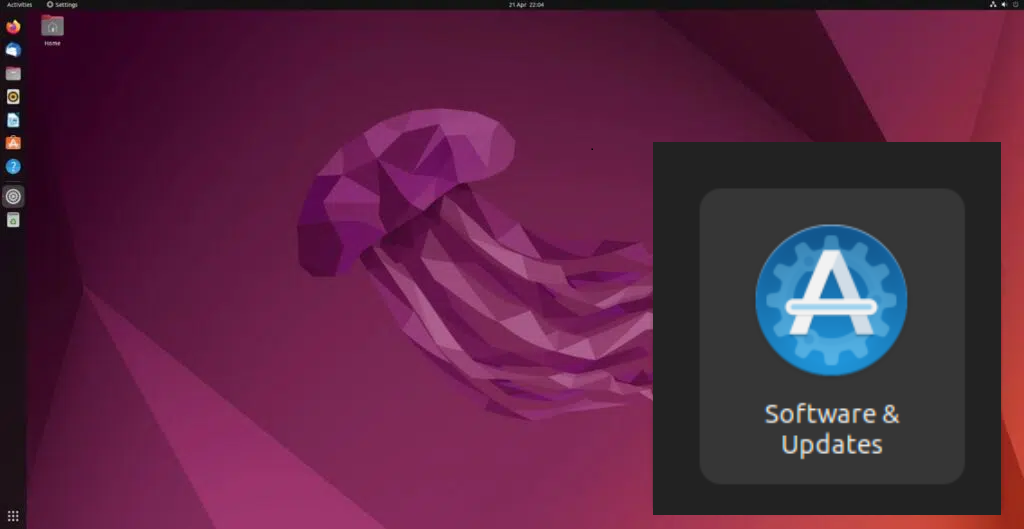
노트북에 우분투를 설치하고 나서 거의 4년 동안 한달에 한번 이상은 포맷을 하고 있다.
맨날 인터넷 찾아보면서 하나하나 세팅하다가 까먹는게 있고, 귀찮아서 한번 정리를 해보자... 한다.
초반엔 노트북 배터리 툴과 각종 편집 툴, 빌드 툴 등 많이 설치 했지만, 많이 정리하고 몇개 안남았다.
기본 서버는 kr.archive.ubuntu.com 로 되어 있지만, 이제 우분투 쓰면 다 아는 mirror.kakao.com 로 사용한다.
ctrl+alt+t 로 터미널을 열어 다음 명령어를 그냥 쳐주면 된다.
sudo sed -i 's/kr.archive.ubuntu.com/mirror.kakao.com/g' /etc/apt/sources.list
코드가 싫으면 우분투에서 직접 손수 바꿔줄 수 있다.
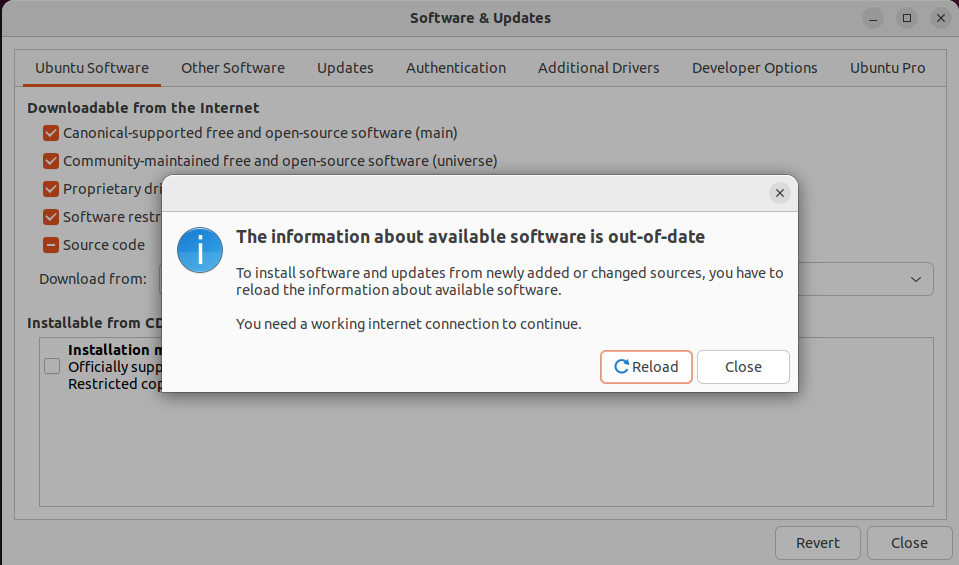
1. Software & Update -> Download from 에서 변경할 수 있다. (겸사겸사 source code 도 허용 해주고)
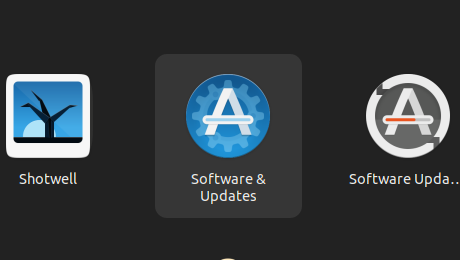
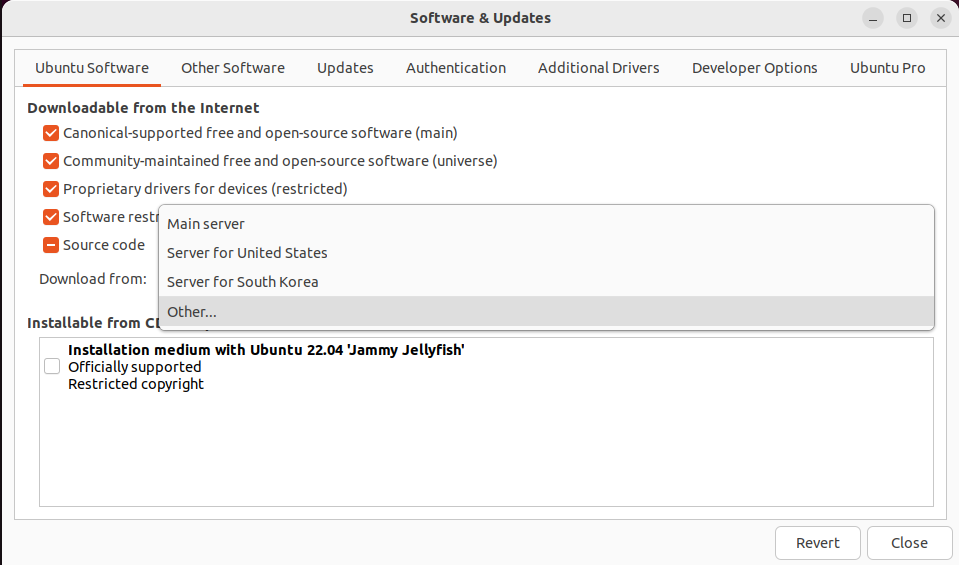
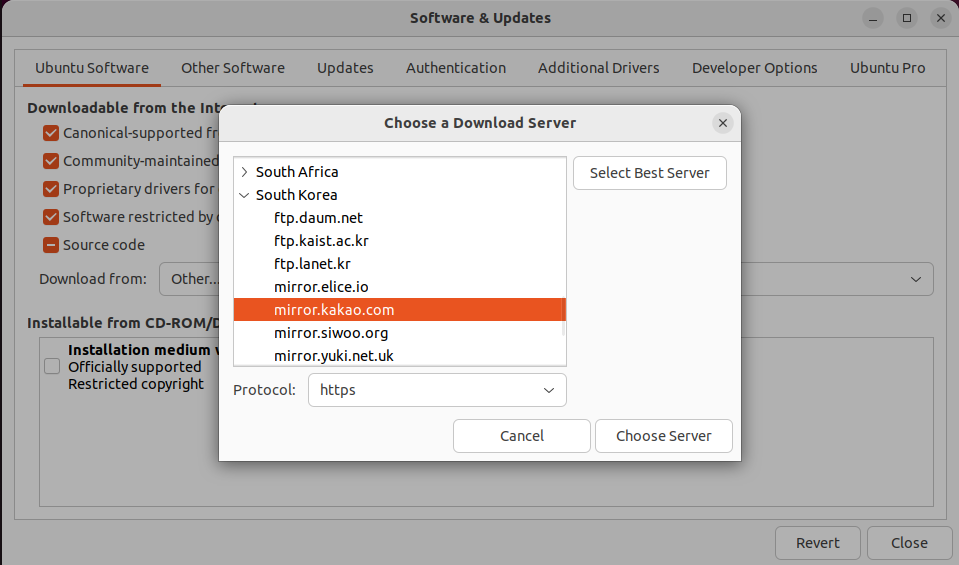
2. South Korea -> mirror.kakao.com (구 ftp.daum.com) 으로 진행해주면 된다.
후에 close -> reload
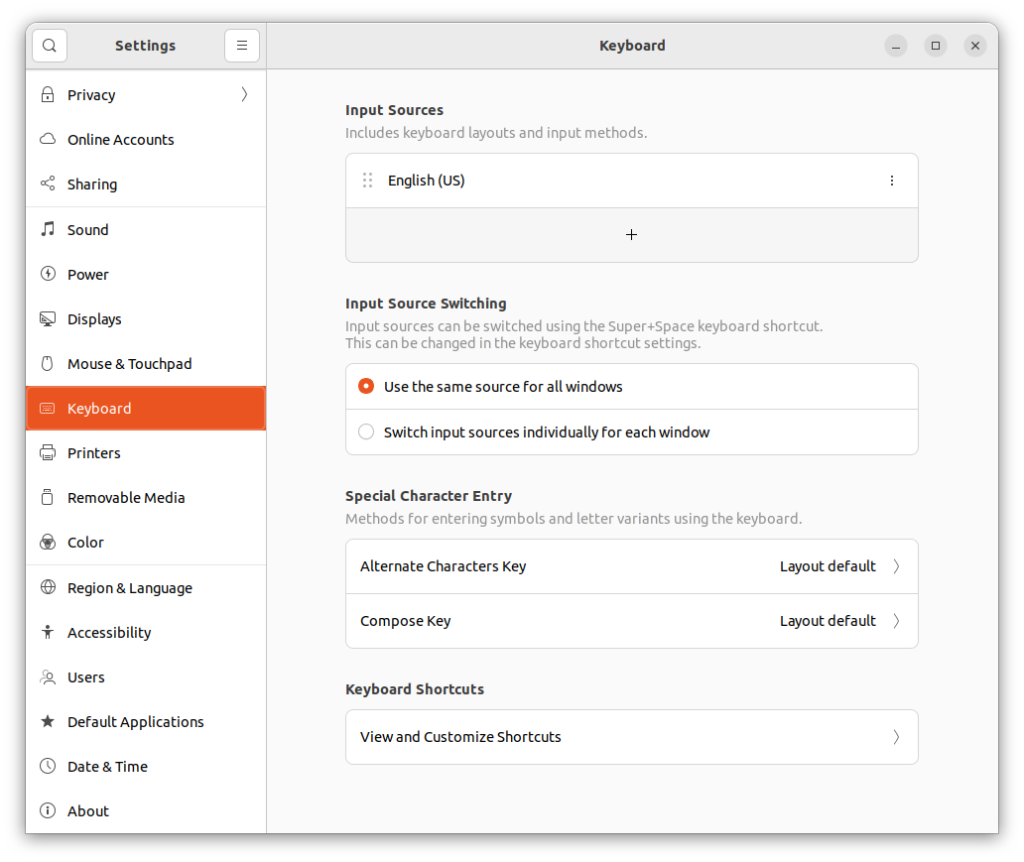
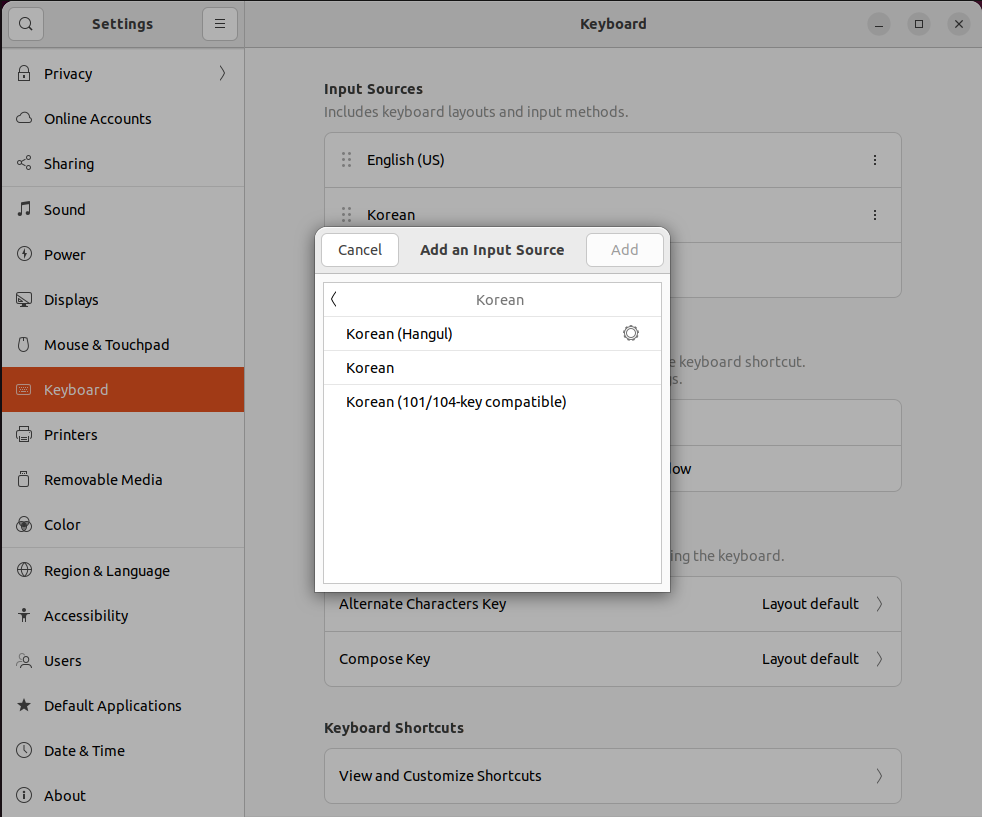
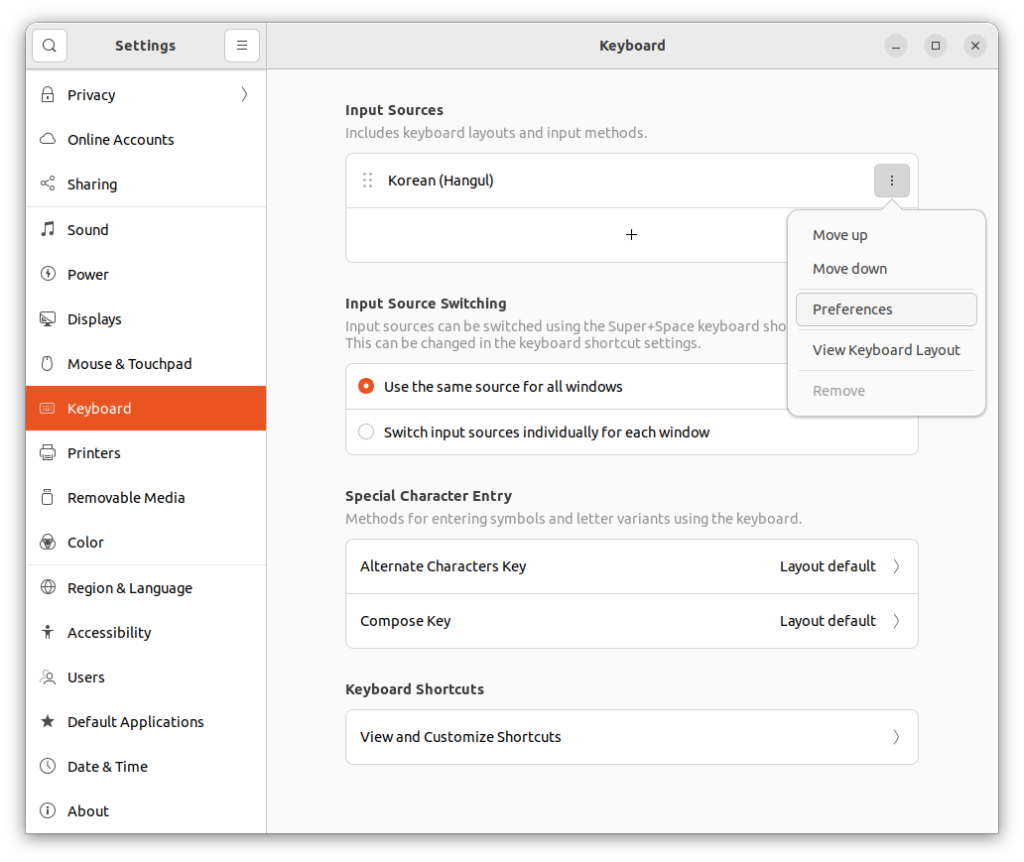
1. 오른쪽 위의 Settings -> keyboard 를 들어가서 " + " 버튼 클릭
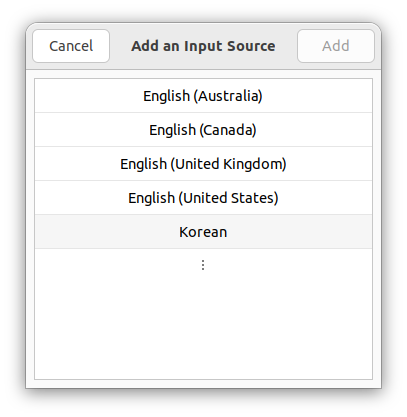
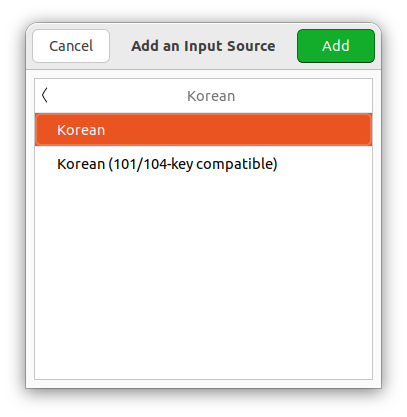
2. Korean -> Korean -> Add
3. Setting -> Region & Language -> Manage installed Languages
install 동의 창이 뜨는데, install 이 다 되면 컴퓨터를 다시시작하면 된다.
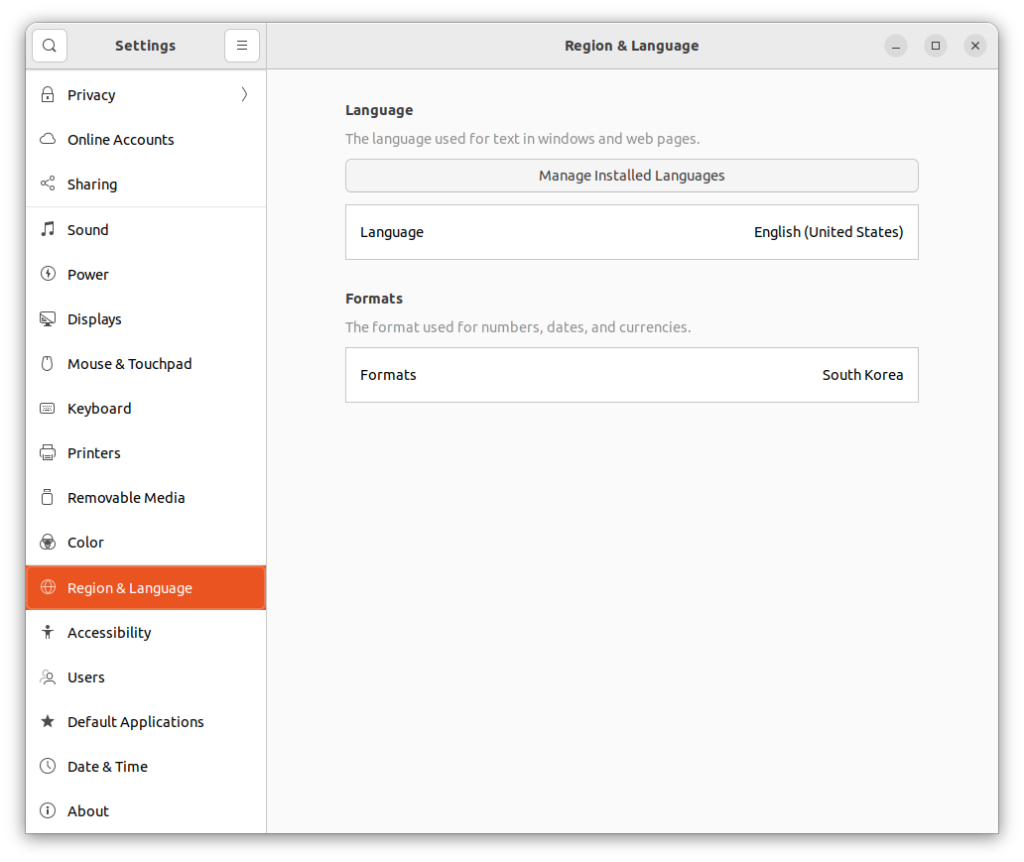
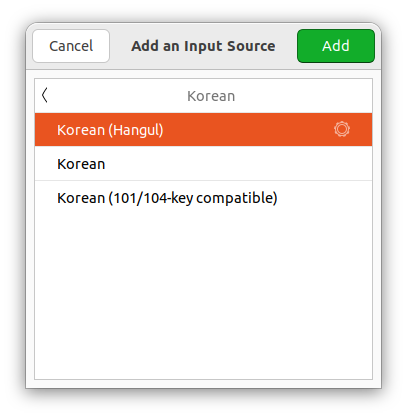
4. 재부팅 후 다시 Settings -> keyboard -> " + " 를 선택하면 Korean(Hangul) 이 생긴다. 이를 Add 해준다.
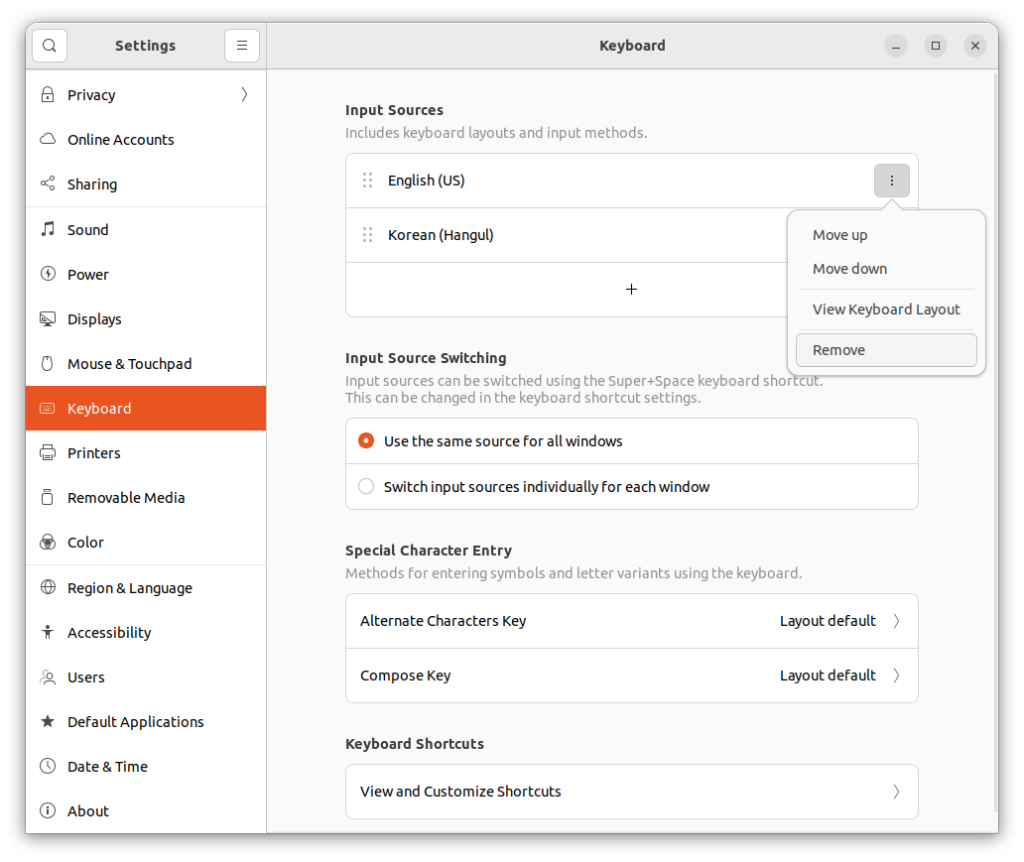
5. 이제 keyboard 에서 Korean (Hangul) 만 남기고 다 삭제한다.
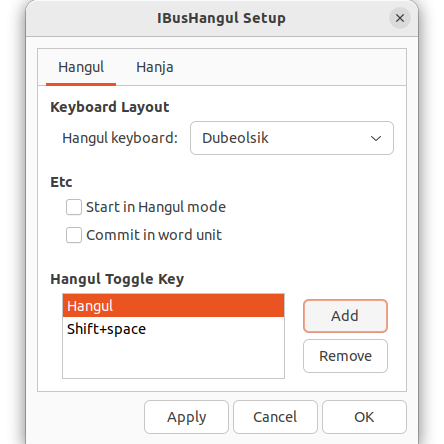
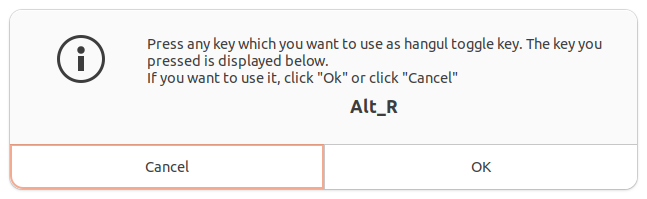
6. Korean (Hangul) 옵션에 들어가 한영키를 추가해준다.
ubuntu server의 경우 한글 폰트가 필요한 경우는 거의 없고, UI도 없어 위의 설정을 해줄 수 없다.
하지만 폴더나 파일의 한글이 ??? 로 되기 때문에 불편하다. 로케일을 설정해준다.
sudo locale-gen ko_KR.UTF-8
sudo update-locale LANG=ko_KR.UTF-8
source /etc/default/localeubuntu-drivers devicessudo ubuntu-drivers autoinstallsudo apt install nvidia-driver-535원래는 cuda + cudnn 도 같이 설치했지만, 이번엔 k8s를 공부중이라 다음에 기회가 되면 추가로 정리 예정
팁: Pytorch 에서 사용하는 cuda 를 먼저 알아보고 설치한다.
설치 후 nvidia driver 가 다른 버전으로 알아서 변경될 수 있는데, 건들지 않고 그대로 설치를 진행한다.
비밀번호 없이 Key를 이용해서 접속하는 방법
id_rsa 를 이용하여 접속 ssh -i <path/id_rsa> <id>@<ip | host>
sudo apt install openssh-server -y
ssh-keygen -t rsa -b 4096 -f ~/.ssh/id_rsa -N ""
cat ~/.ssh/id_rsa.pub >> ~/.ssh/authorized_keys
비밀번호를 이용하여 접속 :
/etc/ssh/ssh_config -> "PasswordAuthentication yes" 수정
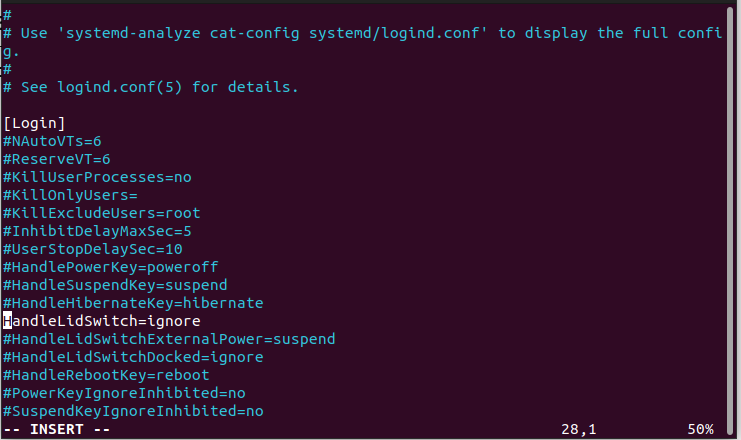
노트북 덮어도 안꺼지게 하기 : sudo vim /etc/systemd/logind.conf 수정 (HandleLidSwitch=ignore)
ubuntu server를 설치하면 기본적으로 UTC로 설정되어 있어, crontab과 같은 시간을 사용할 때 의도치 못한 방향으로 실행될 수 있습니다.
'timedatectl' 로 현재 설정된 시각을 확인할 수 있고, KST로 설정해주면 됩니다.
timedatectl
sudo timedatectl set-timezone Asia/Seoul노트북을 켜놓고 밖에서 태블릿이나 다른 PC를 가지고 작업을 진행할 일이 많아, Code-server를 구성하여 웹으로 작업을 진행한다.
VSCode를 웹으로 사용하여 태블릿으로도 작업이 가능하다. (키보드, 마우스가 있다면...)
https://dogring.wordpress.com/2024/06/18/vscode%EB%A5%BC-%EC%9B%B9%EC%9C%BC%EB%A1%9C-%EC%82%AC%EC%9A%A9%ED%95%98%EA%B8%B0-code-server-%EC%84%B8%ED%8C%85/
Comments